WordPress-Fotogalerie für einen Verein erstellen
Für einen einzelnen Veranstaltungsbericht reicht der WordPress-Block „Galerie“. Soll dieselbe Fotogalerie auch auf der Vereinsseite erscheinen und in einer Übersicht mit anderen Veranstaltungen auffindbar sein, legst du sie mit TD Gallery Suite zentral an. Ein fiktives Sommerfest zeigt beide Wege.
KI-generierter InhaltEine Fotogalerie mit dem WordPress-Standardblock erstellen
Für einen einzelnen Rückblick kannst du direkt im Beitrag starten. Öffne den Bericht im Block-Editor, füge den WordPress-Block Galerie ein und wähle die Fotos aus der Mediathek. Sortiere sie im Block, stelle die Spalten ein und prüfe den Beitrag in der mobilen Vorschau. Die Fotos sind Teil dieses Beitrags.
Wenn du die Sommerfest-Fotos zusätzlich auf einer Vereinsseite zeigen oder zusammen mit anderen Veranstaltungen automatisch auflisten willst, lohnt sich eine eigene Galerie. Die folgenden Schritte zeigen, wie du sie mit TD Gallery Suite zentral pflegst und an mehreren Stellen einbindest.
1. Fotos auswählen und sortieren
Lege unter Galerien → Neue Galerie eine Galerie mit dem Titel „Sommerfest im Vereinsgarten“ an. Wähle die passenden Fotos aus der Mediathek. Beginne mit einem Überblick über den Veranstaltungsort und sortiere die übrigen Bilder nach dem Ablauf des Fests. Nutze dafür Drag-and-drop oder die Pfeile im Galerie-Editor. Beschreibe wichtige Motive mit kurzen Alttexten, etwa „Geschmückte Tische im Vereinsgarten“.
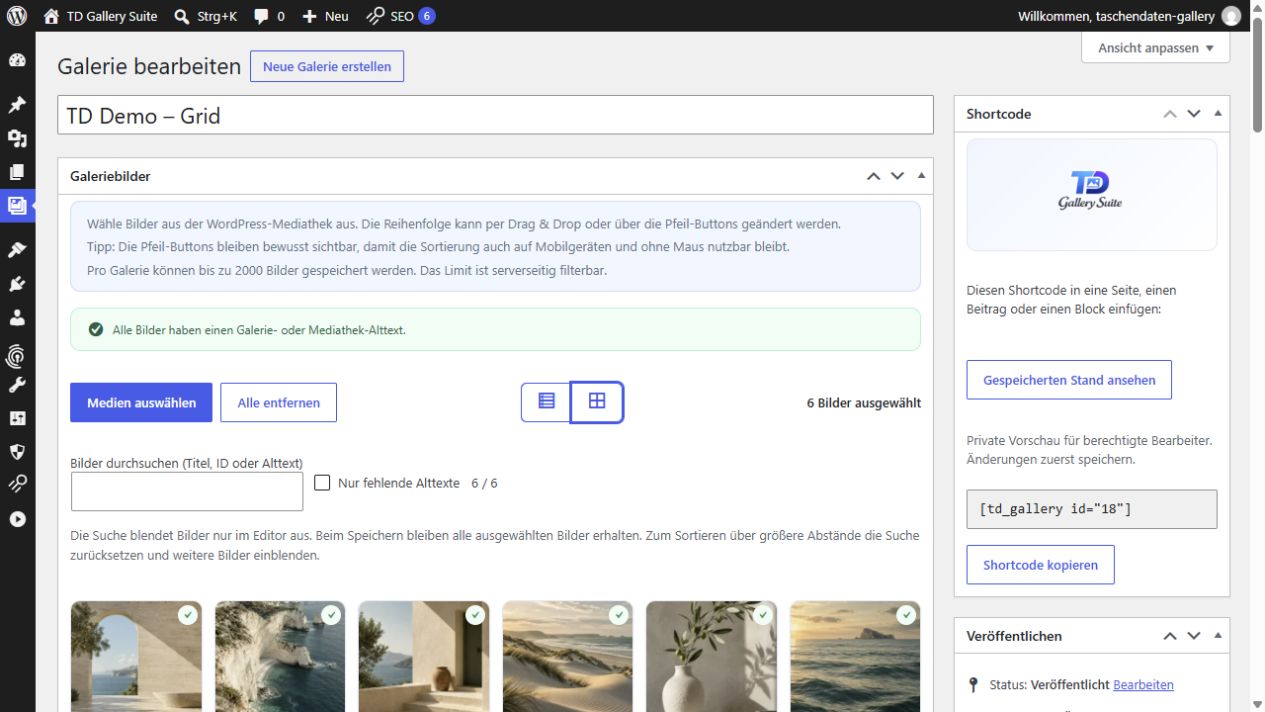
2. Das Layout für die Veranstaltung wählen
Für eine Reihe ähnlich zugeschnittener Veranstaltungsfotos eignet sich das Grid. Bei einer Mischung aus Hoch- und Querformaten kannst du Masonry ausprobieren. Für das Sommerfest verwenden wir Grid mit drei Spalten auf dem Desktop und zwei auf dem Smartphone. Aktiviere die Lightbox, wenn Besucher einzelne Fotos vergrößern und durch die Serie blättern sollen. Speichere die Galerie und prüfe die Vorschau auf einem schmalen Bildschirm.
Fünf WordPress-Galerie-Layouts vergleichen · Grid und Lightbox in der Live-Demo ausprobieren
3. Die Galerie in den Veranstaltungsbericht einbinden
Veröffentliche die Galerie und öffne anschließend den Veranstaltungsbericht im WordPress-Block-Editor. Füge den Block TD Gallery Suite ein und wähle „Sommerfest im Vereinsgarten“. In der Beitragsvorschau kannst du prüfen, wie die Bilder neben dem Bericht aussehen. Ändert sich die Bildauswahl später, bearbeitest du die Galerie im Galerie-Editor. Der Block zeigt dann dieselbe aktualisierte Galerie an.
Du kannst auch den Shortcode aus dem Galerie-Editor in einen Shortcode-Block kopieren. Die Zahl im Beispiel steht für die ID deiner Galerie.
[td_gallery id="123"]4. Mehrere Veranstaltungen auf einer Seite sammeln
Sobald weitere Veranstaltungen dazukommen, lohnt sich eine gemeinsame Galerie-Übersicht. Erstelle eine WordPress-Seite für die Übersicht und weise sie unter Galerien → Einstellungen → Galerie-Seiten zu. Aktiviere die automatische Übersicht und lege pro Galerie fest, ob sie dort sichtbar sein soll. Mit einem aussagekräftigen Titelbild und einer kurzen Beschreibung finden Besucher das Sommerfest, das Turnier oder den Jahresrückblick schneller wieder.