Zum Inhalt springen
TD Gallery Suiteby Taschendaten

DIE OFFIZIELLE ANLEITUNG · TD GALLERY SUITE

Galerien anlegen
und einbinden

Von der ersten Bildauswahl bis zur fertigen Galerie: Hier siehst du den echten WordPress-Editor und findest jede wichtige Einstellung dort, wo du sie brauchst.

Echte Screenshots aus dem Plugin · Stand: Version 1.0.0

LIVE IM WORDPRESS-BACKEND01 / 07
Echter TD Gallery Suite Editor mit Bildauswahl, Galerie-Titel und Shortcode
Ein Editor. Alle Möglichkeiten.Demo-Motive mit generativer KI erstellt.
01 / ANLEGENMedien auswählenIm Galerie-Editor starten 02 / GESTALTENLayout festlegenFünf Darstellungen entdecken 03 / VERÖFFENTLICHENAuf der Seite zeigenBlock, Shortcode oder Galerie-URL
Die Grundlagen

Erst Galerie erstellen, dann gestalten und einbinden. Die Einstellungen auf dieser Seite beziehen sich auf TD Gallery Suite 1.0.0; einzelne Bezeichnungen können sich mit späteren Versionen ändern.

01 / Start

Plugin installieren

Nach der Aktivierung erscheint der Menüpunkt „Galerien“ in deiner WordPress-Verwaltung.

  1. ZIP hochladenIn WordPress unter Plugins → Installieren → Plugin hochladen das Plugin-ZIP auswählen.
  2. AktivierenNach der Installation auf Plugin aktivieren klicken.
  3. System prüfenUnter Galerien → Systemcheck siehst du, ob WordPress, PHP, Permalinks und Bildgrößen bereit sind.
Voraussetzungen

WordPress 6.8 oder neuer und PHP 8.0 oder neuer. Das Plugin nutzt die WordPress-Mediathek.
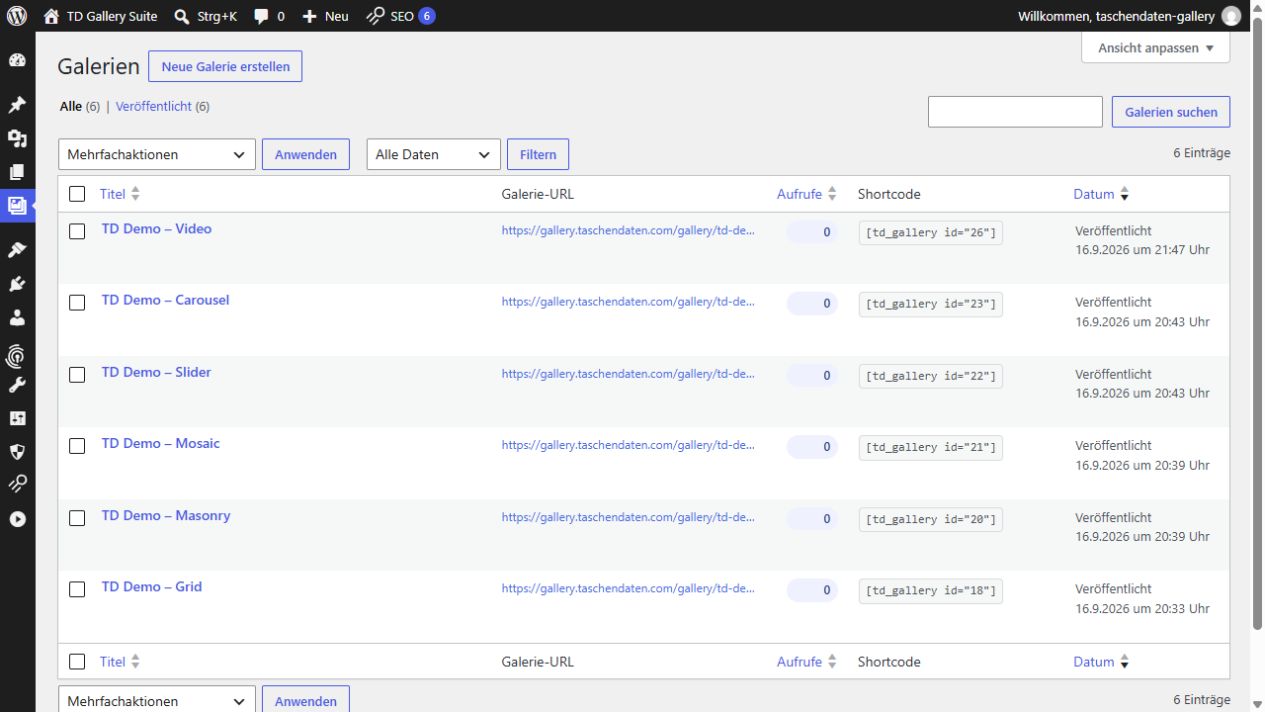
Galerieliste in WordPress mit sechs Demos, Galerie-URLs und Shortcodes
NACH DER AKTIVIERUNG

Unter „Galerien“ findest du alle Galerien, ihre öffentlichen Adressen und den passenden Shortcode.
02 / Schnellstart

Die erste Galerie anlegen

Vom leeren Editor zur veröffentlichten Galerie in wenigen Schritten.

  1. Neue Galerie öffnenGehe zu Galerien → Neue Galerie und vergib einen aussagekräftigen Titel.
  2. Medien auswählenFüge Bilder aus der Mediathek hinzu. Du kannst die Reihenfolge später per Ziehen oder mit den Pfeilen ändern. Videos lassen sich ergänzen.
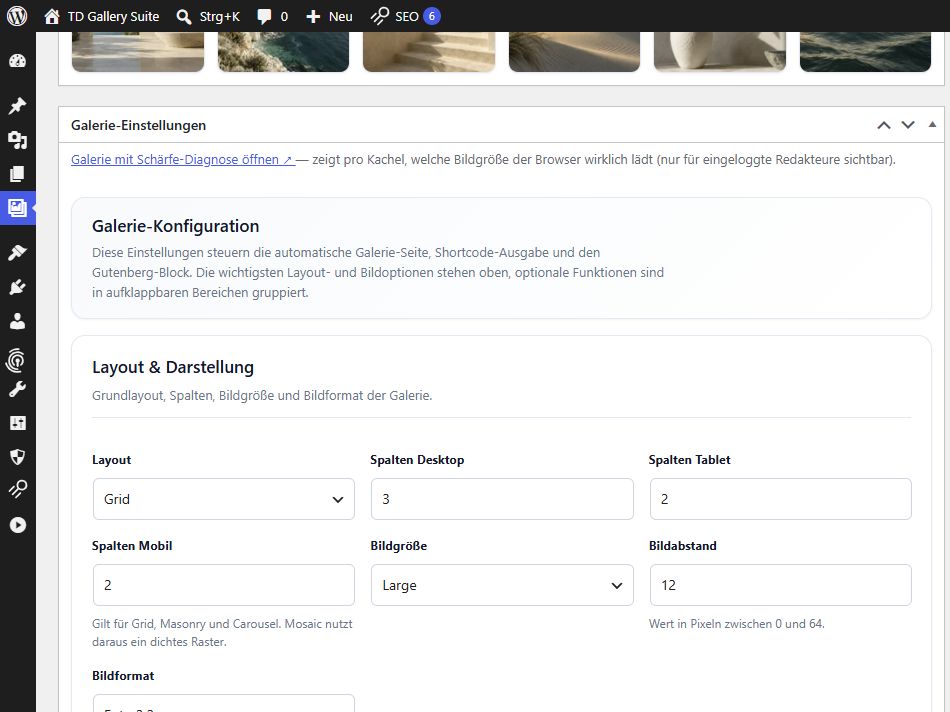
  3. Layout wählenStelle unter Layout & Darstellung das Layout, die Spalten für Desktop/Tablet/Mobil, den Abstand und die Bildgröße ein.
  4. VeröffentlichenSpeichere oder veröffentliche die Galerie. Die Bestätigung zeigt, wie viele Bilder und Videos übernommen wurden. Kopiere anschließend den Shortcode in eine Seite.
Schon eine ähnliche Galerie vorhanden?

Über die Aktion Duplizieren in der Galerieliste erstellst du einen Entwurf mit denselben Medien und Einstellungen.

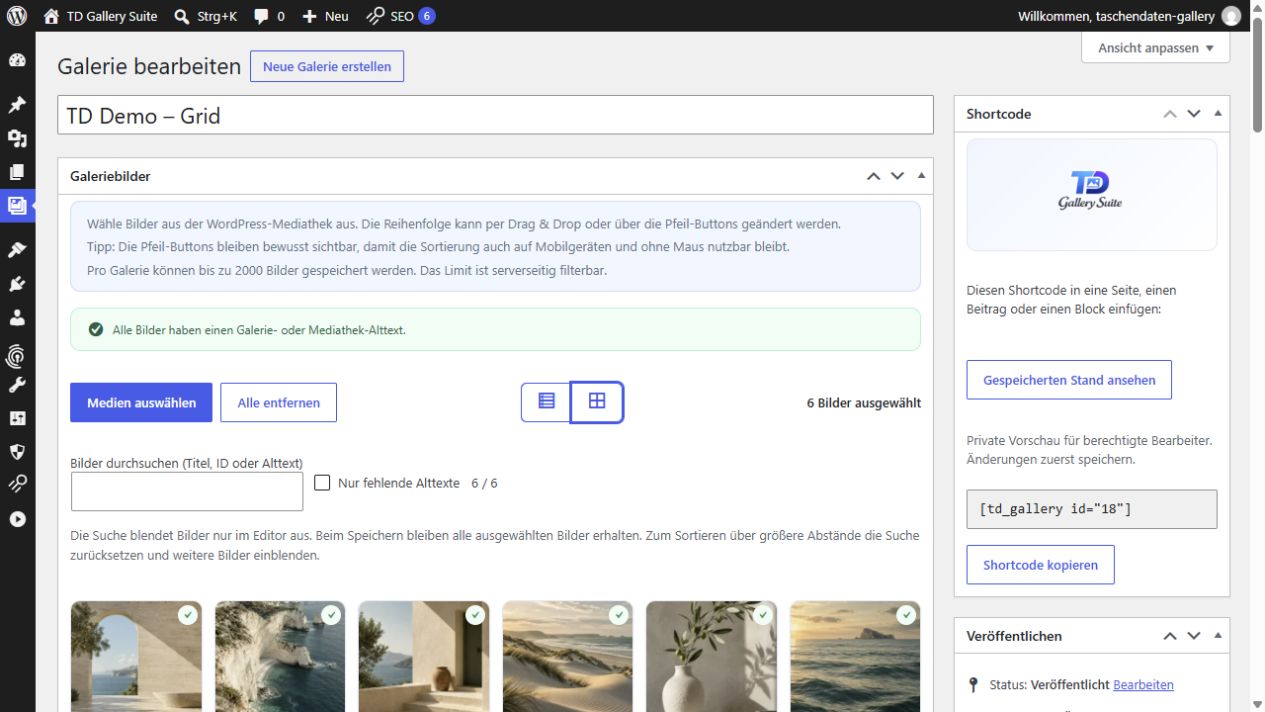
Galerie-Editor mit sechs ausgewählten Bildern und Shortcode-Feld
DER GALERIE-EDITOR

Titel vergeben, Bilder auswählen und sortieren, dann rechts den Shortcode übernehmen. Die abgebildeten Demo-Motive wurden mit KI erstellt.

03 / Gestaltung

Fünf Layouts. Eine Mediensammlung.

Jede Galerie speichert ihre eigene Darstellung. Du kannst das Layout später wechseln, ohne die Medien neu hinzuzufügen.

GridEin ruhiges, gleichmäßiges Raster.
MasonryVersetzte Kacheln für unterschiedliche Bildhöhen.
MosaicEin verdichtetes, abwechslungsreiches Bildmuster.
SliderEin Motiv im Fokus, navigierbar als Bildfolge.
CarouselMehrere Motive nebeneinander, horizontal navigierbar.

Spalten für Desktop, Tablet und Mobil gelten für Grid, Masonry und Carousel; Mosaic nutzt daraus ein dichtes Raster. Bildabstand, Seitenverhältnis und Bildgröße helfen, den Charakter der Galerie zu steuern. Slider und Carousel haben zusätzlich Autoplay, Intervall, Pause bei Hover/Fokus und Vollbildoptionen.

Alle fünf Layouts live ausprobieren
Layout und Darstellung einer Galerie mit Grid, Spalten, Bildgröße und Abstand
LAYOUT & DARSTELLUNG

Die wichtigsten Gestaltungsentscheidungen stehen zusammen: Layout, responsive Spalten, Bildgröße und Abstand.

Fünf WordPress-Galerie-Layouts vergleichen

04 / Inhalt

Bilder und Videos verwalten

Medien, Reihenfolge und Beschriftungen pflegst du direkt im Galerie-Editor.

Bilder

Wähle vorhandene Bilder aus der WordPress-Mediathek. Für jedes Bild kannst du einen Alt-Text in der Galerie pflegen. Prüfe nach dem Speichern die Übernahmebestätigung, falls Einträge fehlen.

Videos

Du kannst Dateien aus der Mediathek sowie YouTube- und Vimeo-URLs einfügen. Unterstützte Dateiendungen sind MP4, WebM, OGG, M4V und MOV; bei MOV muss auch der verwendete Codec im Browser funktionieren. Videos sind in allen fünf Layouts möglich.

Vorschaubilder

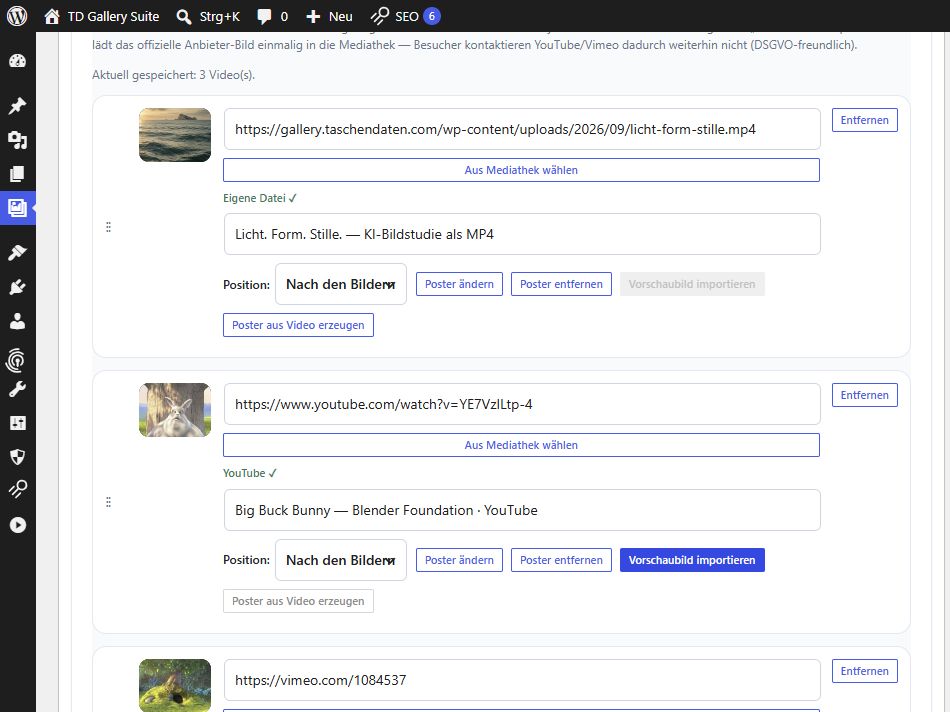
Für eigene Videodateien kannst du ein Poster aus dem Video erzeugen oder ein Bild manuell wählen. Bei externen Videos kann „Vorschaubild importieren“ das Bild in deine Mediathek übernehmen. Der externe Videoplayer wird erst nach einem bewussten Klick des Besuchers geladen.

Bildschärfe prüfen

Ist ein Bild unscharf, prüfe die gewählte Bildgröße. Bei veröffentlichten Galerien bietet der Editor einen Link zur Schärfe-Diagnose für angemeldete Redakteure.

Video-Bereich einer Galerie mit eigener Datei und YouTube-Video
VIDEOS IN DER GALERIE

Eigene Videodatei, YouTube und Vimeo werden in derselben Galerie gepflegt; Poster und Position kannst du je Video steuern.

05 / Pro Galerie

Galerie-Einstellungen verstehen

Diese Optionen betreffen die gerade bearbeitete Galerie, ihre automatische Seite und ihre eingebettete Ausgabe.

Darstellung

Layout, Bildgröße, Seitenverhältnis, Abstand und responsive Spalten. Bei Slider und Carousel zusätzlich Autoplay, Intervall, Pause bei Hover/Fokus und Vollbild.

Interaktion

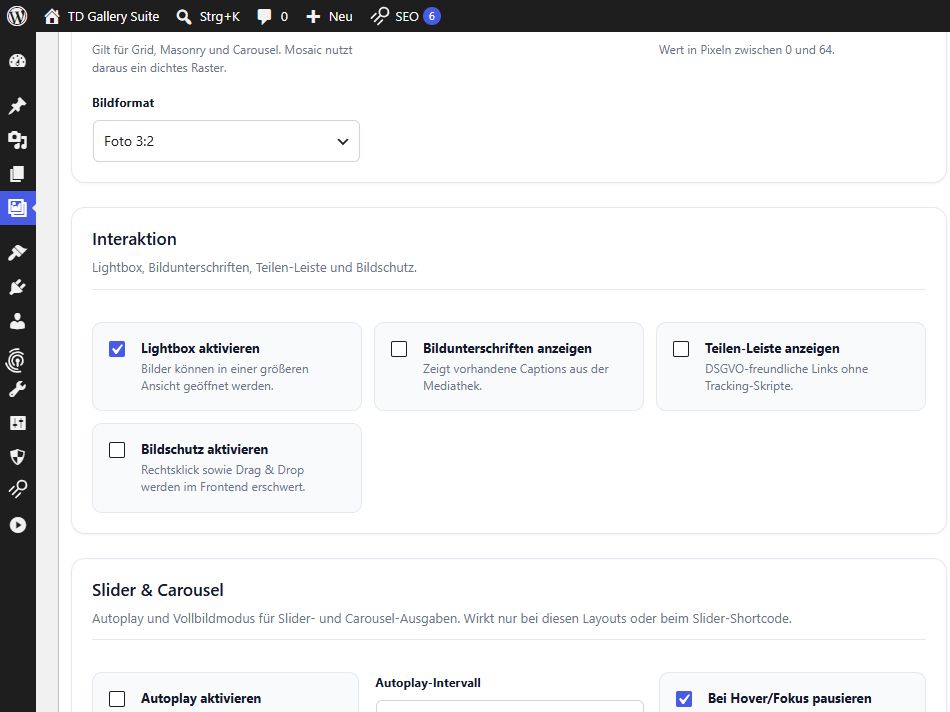
Lightbox, Bildunterschriften, Teilen-Leiste und wählbare Teilen-Kanäle. Bildschutz erschwert Rechtsklick und Drag & Drop, verhindert aber keine Screenshots oder Downloads über den Browser.

Marke

Wasserzeichen mit Text, Position und Stil sowie ein optionaler Markenhinweis mit Text und Link.

Inhalt & Übersicht

Beschreibung, Sichtbarkeit in der Galerie-Übersicht und Titelbild: erstes, zufälliges oder manuell gewähltes Motiv.

Größere Galerien

Lazy-Load-Batches und Kategoriefilter gelten für Grid, Masonry und Mosaic. Definiere Filter-Kategorien und ordne Bilder in der Bildliste per Checkbox zu. Eine zusätzliche CSS-Klasse ist möglich.

Als Vorlage für neue Galerien

Mit „Darstellungs-Einstellungen als Standard übernehmen“ übernimmst du die gewählten Anzeigeoptionen als Ausgangspunkt für künftige Galerien. Die Medien selbst werden nicht kopiert.

Interaktionseinstellungen mit Lightbox, Bildunterschriften, Teilen und Bildschutz
INTERAKTION PRO GALERIE

Lightbox, Bildunterschriften, Teilen und Bildschutz liegen direkt unter den Layoutoptionen.

06 / Websiteweit

Globale Einstellungen

Unter Galerien → Einstellungen legst du Standardwerte und die Ausgabe der Galerie-Seiten fest.

Standardwerte für neue Galerien

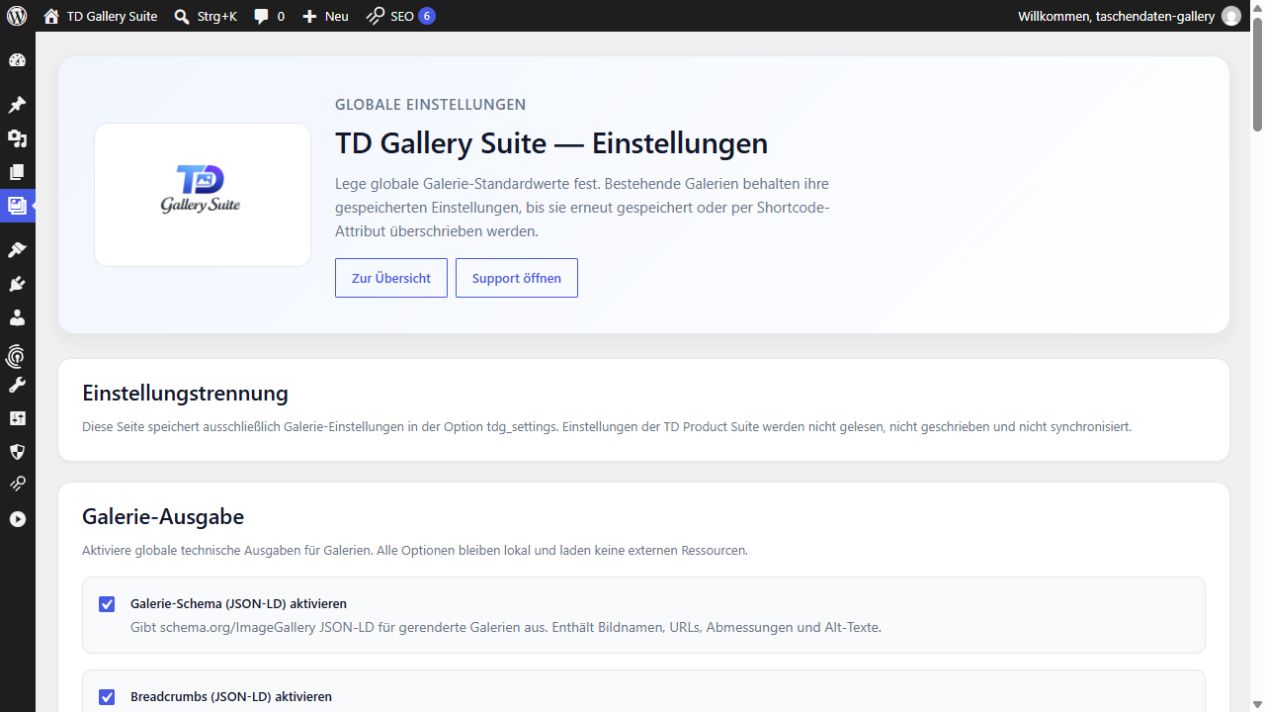
Hier definierst du unter anderem das bevorzugte Layout, die Bildgröße sowie Lightbox-, Teilen-, Wasserzeichen- und Markenoptionen. Bereits angelegte Galerien behalten ihre gespeicherten Einstellungen.

Galerie-Seiten und Übersicht

Du kannst die automatische Galerie-Übersicht aktivieren, den Basis-Slug festlegen und eine vorhandene WordPress-Seite als Übersicht zuordnen. Für die Übersicht gibt es einen Intro-Text und Kartenstile.

Technische Ausgabe

Optionen für ImageGallery-Schema, Breadcrumb-Daten und Canonical-Integration stehen hier bereit. Die WebP-Option betrifft neue Uploads; sie konvertiert bestehende Medien nicht rückwirkend und setzt Server-Unterstützung voraus.

Daten bei Deinstallation

Standardmäßig bleiben die Galerie-Inhalte beim Löschen des Plugins erhalten. Ein vollständiges Entfernen der Plugin-Daten ist eine separate, ausdrücklich zu wählende Option; bloßes Deaktivieren löscht nichts.

Wichtig

Globale Standardwerte sind der Ausgangspunkt für neue Galerien. Sie überschreiben gespeicherte Einstellungen bestehender Galerien nicht automatisch.

Globale TD Gallery Suite Einstellungen in WordPress
WEBSITEWEITE VORGABEN

Die globalen Einstellungen wirken als Vorlage für neue Galerien. Bereits gespeicherte Galerien behalten ihre Werte.

07 / Veröffentlichung

Galerie auf einer Seite einbinden

Wähle den Weg, der zu deinem WordPress-Workflow passt.

A

Shortcode

Kopiere die Galerie-ID aus dem Editor und füge den Shortcode in eine Seite, einen Beitrag oder einen Shortcode-Block ein.

[td_gallery id="123"]

Ein Layout lässt sich für diese Einbindung überschreiben: [td_gallery id="123" layout="masonry"]. Möglich sind grid, masonry, mosaic, slider und carousel. Für einen Slider gibt es auch [td_gallery_slider id="123"].

B

Gutenberg-Block

Suche im Block-Editor nach TD Gallery Suite, wähle deine Galerie und speichere die Seite.

C

Eigene Galerie-Seite

Eine veröffentlichte Galerie kann auch über ihre eigene URL unter dem eingestellten Basis-Slug aufgerufen werden, zum Beispiel /gallery/meine-galerie/.

08 / Navigation

Galerie-Übersicht einrichten

Mit einer Übersichtsseite können Besucher zwischen veröffentlichten Galerien stöbern.

  1. Basis-Slug wählenUnter Galerien → Einstellungen → Galerie-Seiten steht der Basis-Slug; standardmäßig gallery.
  2. WordPress-Seite veröffentlichenErstelle eine Seite mit demselben Slug, etwa /gallery/. Alternativ wähle eine bestehende Seite als manuelle Übersichtsseite.
  3. Übersicht aktivierenAktiviere die automatische Galerie-Übersicht und prüfe, ob die Seite in den Einstellungen erkannt wird.
  4. Galerien auswählenIn jeder Galerie kannst du die Sichtbarkeit in der Übersicht sowie Kurzbeschreibung und Titelbild steuern.
Nach einer Slug-Änderung 404?

Speichere unter WordPress → Einstellungen → Permalinks die Permalink-Einstellungen erneut.

09 / Umzug

Import und Export

Galerien sichern, übertragen oder aus WordPress-Galerien übernehmen.

Konfiguration übertragen

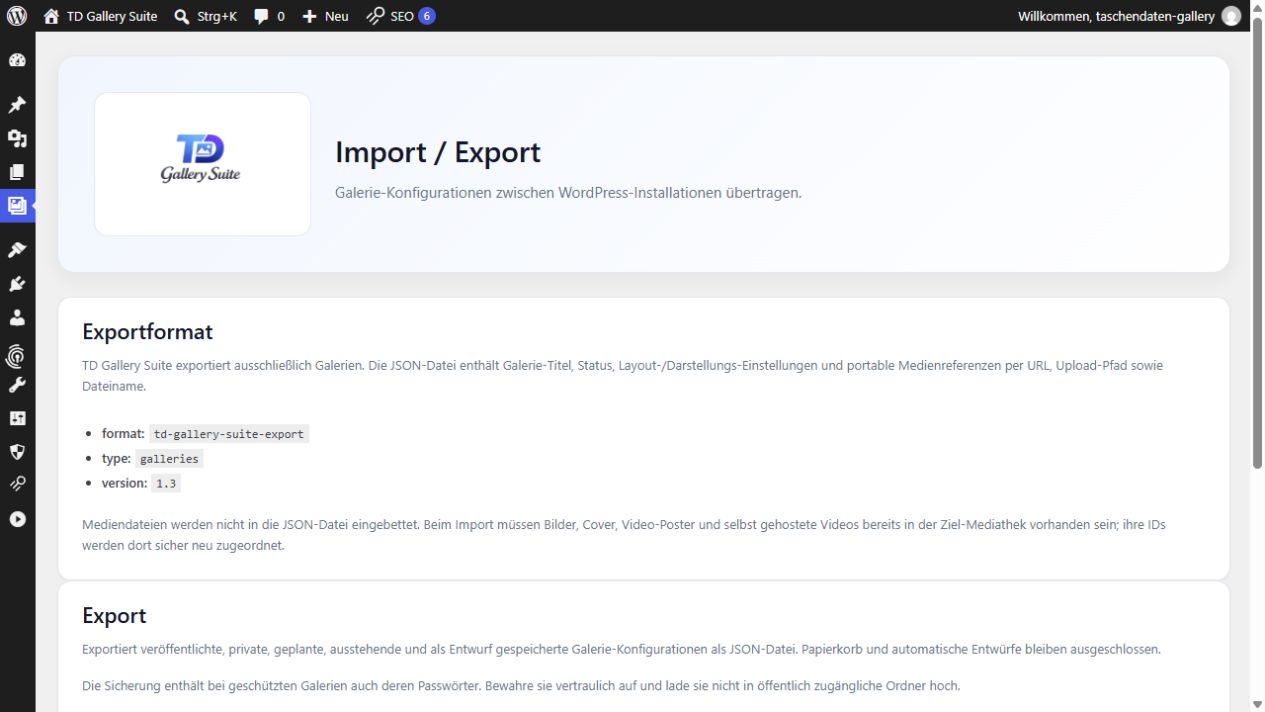
Unter Galerien → Sichern & Übertragen exportierst und importierst du Galerie-Konfigurationen als JSON. Die JSON-Datei enthält keine Bild- oder Videodateien. Auf der Zielseite müssen die Medien bereits in der Mediathek liegen; fehlende Zuordnungen werden beim Import gemeldet.

Bestehende WordPress-Galerien übernehmen

Die Funktion WP-Galerien importieren sucht klassische WordPress-Galerie-Shortcodes und Core-Gallery-Blöcke. Übernommene Galerien entstehen zunächst als Entwurf, damit du Layout und Medien vor der Veröffentlichung prüfen kannst.

Import- und Exportansicht des Plugins mit JSON-Exportformat
SICHERN & ÜBERTRAGEN

Die Galerie-Konfiguration wird als JSON übertragen; Mediendateien müssen auf der Zielseite bereits vorhanden sein.

10 / Betrieb

Lizenz und Updates

Die Lizenzverwaltung findest du unter Galerien → Lizenz & Updates.

Gib dort deinen erhaltenen Lizenzschlüssel ein und aktiviere ihn für die Website. Die Seite zeigt den Lizenzstatus und bietet eine erneute Prüfung sowie die Deaktivierung. Über denselben Bereich beziehungsweise die WordPress-Updateverwaltung erhältst du verfügbare Plugin-Updates entsprechend deiner Lizenz.

Wenn die Aktivierung scheitert, prüfe den eingegebenen Schlüssel und ob der Server ausgehende HTTPS-Verbindungen herstellen kann. Bestehende Galerien verschwinden durch eine fehlende Update-Berechtigung nicht.

Support kontaktieren
11 / Hilfe

Wenn etwas nicht wie erwartet aussieht

Diese Prüfungen lösen die häufigsten Probleme ohne Eingriff in den Code.

Die Galerie-Seite zeigt 404

Prüfe den Basis-Slug und die veröffentlichte Übersichtsseite. Speichere danach unter Einstellungen → Permalinks die Regeln neu.

Änderungen erscheinen nicht

Lade die Seite neu und leere gegebenenfalls den Seiten- oder Browser-Cache. Prüfe, ob die Galerie nach dem Bearbeiten gespeichert wurde.

Ein Bild wirkt unscharf

Wähle eine passend große Bildgröße. Verwende die Schärfe-Diagnose im Galerie-Editor; bei fehlenden Größen kann eine Neugenerierung der WordPress-Vorschaubilder helfen.

Ein Video fehlt nach dem Speichern

Kontrolliere die URL beziehungsweise das Dateiformat. Die Speicherbestätigung nennt verworfene Medien; Details stehen im Video-Bereich.

Ein externes Videovorschaubild lässt sich nicht importieren

Der Server braucht ausgehende HTTPS-Verbindungen zum Videoanbieter. Wähle alternativ ein Bild manuell aus der Mediathek.

Aufrufe werden nicht bei jedem Test hochgezählt

Editor-Aufrufe und Bots zählen nicht; wiederholte Aufrufe werden für kurze Zeit zusammengefasst. Teste mit einem normalen Besucherfenster.

Du kommst nicht weiter?

Wir helfen dir.

Schick uns die betroffene Galerie-URL, deine WordPress- und Plugin-Version sowie eine kurze Beschreibung des Problems.

Support öffnen
Cookie Consent mit Real Cookie Banner